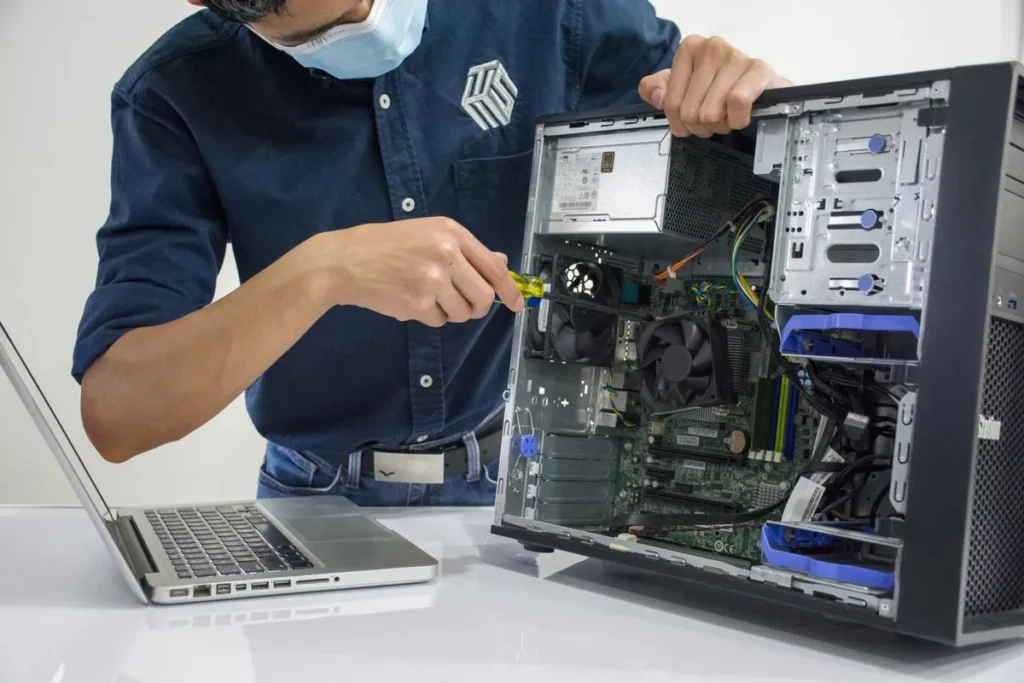
Una laptop que se calienta, hace ruido o se apaga sola casi siempre tiene el mismo origen: el sistema de enfriamiento no está sacando el calor. Y el corazón de ese sistema es el ventilador para laptop.
No siempre hay que cambiarlo. A veces basta con una limpieza y pasta térmica nueva. En esta guía te explicamos cómo diagnosticar, cuándo conviene reemplazarlo y qué revisar para pedir el repuesto correcto a la primera.
Señales de que el ventilador está fallando
El cliente rara vez dice “falla el ventilador”. Dice que la laptop está lenta o que se apaga. Estas son las señales que apuntan al enfriamiento:
- Ruido nuevo: zumbido, roce o un chillido que cambia con la carga de trabajo.
- Silencio total aunque el equipo esté caliente: el ventilador no gira.
- Apagones al abrir programas pesados, jugar o ver video.
- Lentitud después de unos minutos de uso. El procesador baja su velocidad para no quemarse.
- Calor fuerte en la base o en el teclado, y poco aire en la salida lateral.
- Mensaje de error del ventilador al encender, que algunas marcas muestran antes de cargar el sistema.
Limpiar o cambiar: cómo decidir
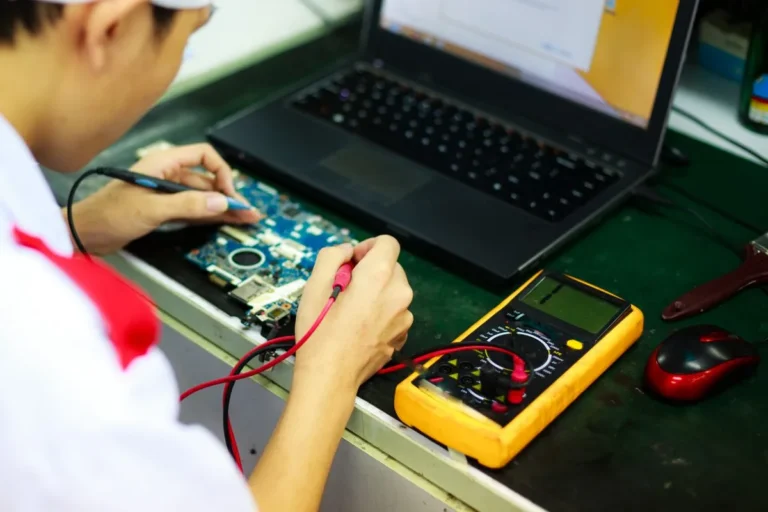
Antes de pedir un repuesto, abre el equipo y revisa. Muchas veces el problema es polvo acumulado o pasta térmica seca.
| Lo que encuentras | Qué hacer |
|---|---|
| Polvo en las aspas y en la rejilla del disipador | Limpiar y volver a probar. |
| Pasta térmica seca o cuarteada | Cambiar la pasta térmica. |
| Aspas rotas o deformadas | Cambiar el ventilador. |
| Juego en el eje: el rotor se mueve de lado | Cambiar el ventilador. |
| Ruido que sigue después de limpiar | Cambiar el ventilador. |
| No gira con el equipo caliente | Revisar conector y cable; si están bien, cambiarlo. |
Un consejo: si el ventilador tiene varios años y vas a abrir el equipo de todas formas, ofrécele al cliente el cambio. Te ahorras una segunda visita por el mismo problema.
Cómo identificar el ventilador correcto
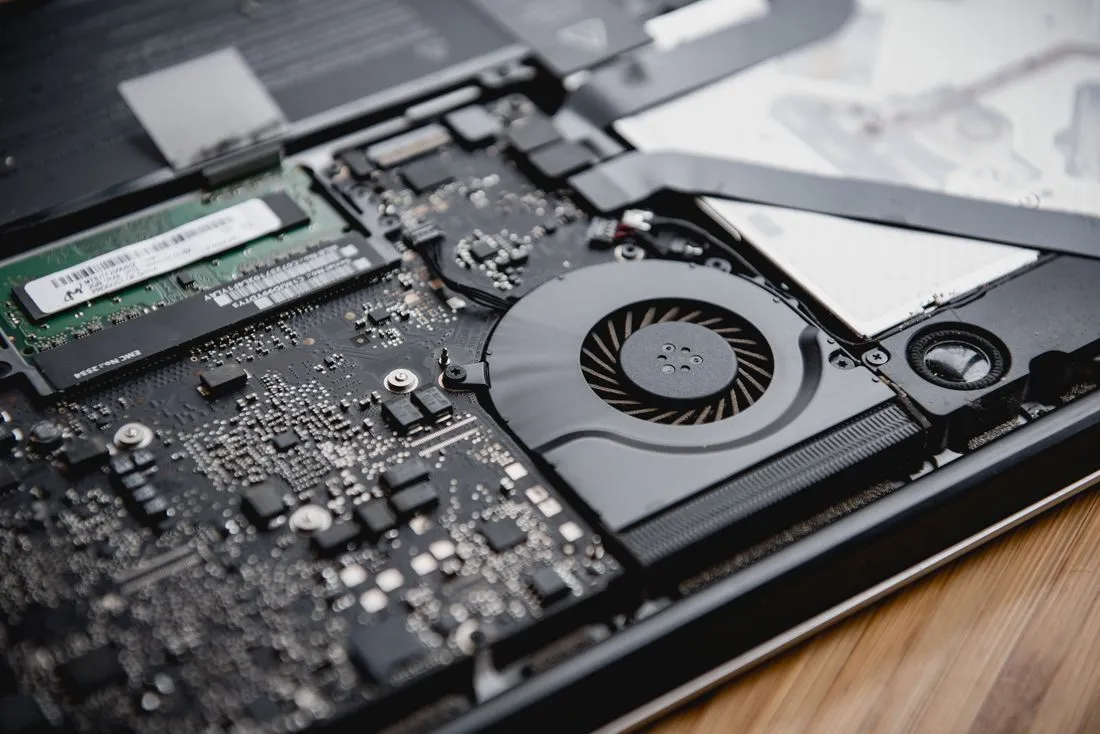
El ventilador de una laptop no es universal. Cambian la forma de la carcasa, la posición de los tornillos, la salida de aire y el conector. Para acertar, sigue este orden:
- Modelo exacto de la laptop: está en la etiqueta de la base, por ejemplo HP 240 G6 o Dell Inspiron 15 5567.
- Número de parte del ventilador: viene en la etiqueta del propio ventilador. Algunos productos lo incluyen en el nombre, como el ventilador HP CQ42 G4 KSB06105HA.
- Número de cables y tipo de conector, que te explicamos abajo.
- Posición si el equipo tiene más de un ventilador.
En la categoría de ventiladores para laptop encuentras modelos para HP, Dell, Lenovo, Asus, Toshiba, Samsung, MSI y Mac, con el modelo del equipo en el nombre.
¿Dudas con el ventilador correcto?
Envíanos el modelo de la laptop y una foto del ventilador; un asesor te confirma cuál necesitas.
Escríbenos por WhatsAppCrear cuenta comercial3 cables o 4 cables: qué cambia
Es una de las dudas más comunes, y hay laptops de la misma familia que usan una u otra versión.
- 2 cables: solo alimentación. El ventilador gira, pero la placa no sabe a qué velocidad.
- 3 cables: alimentación más un cable de sensor que le dice a la placa a cuántas vueltas gira.
- 4 cables: lo anterior más un cable de control (PWM) con el que la placa ajusta la velocidad según la temperatura.
Por eso existen productos como el ventilador HP G4 G6 G7 de 4 cables, que convive con versiones de 3 cables para equipos parecidos. Cuenta los cables del ventilador que sacas y pide el mismo número.
También cambia el conector. En algunos modelos, como la Toshiba P850, hay una versión con conector plano y otra con conector común grueso. Mira el conector antes de pedir.
Laptops con dos ventiladores: CPU y GPU
Las laptops gamer y algunas de trabajo pesado tienen dos ventiladores: uno para el procesador (CPU) y otro para la tarjeta de video (GPU). No son intercambiables entre sí.
Por eso verás repuestos marcados como izquierdo y derecho, o como CPU y GPU, por ejemplo el ventilador de GPU para Dell G3 y G5. Cuando los dos tienen el mismo desgaste, conviene cambiar el par completo, como en el kit de CPU y GPU para Lenovo Y540.
Antes de desarmar, toma una foto de la posición de cada ventilador y de sus cables. Te evita confusiones al montar.
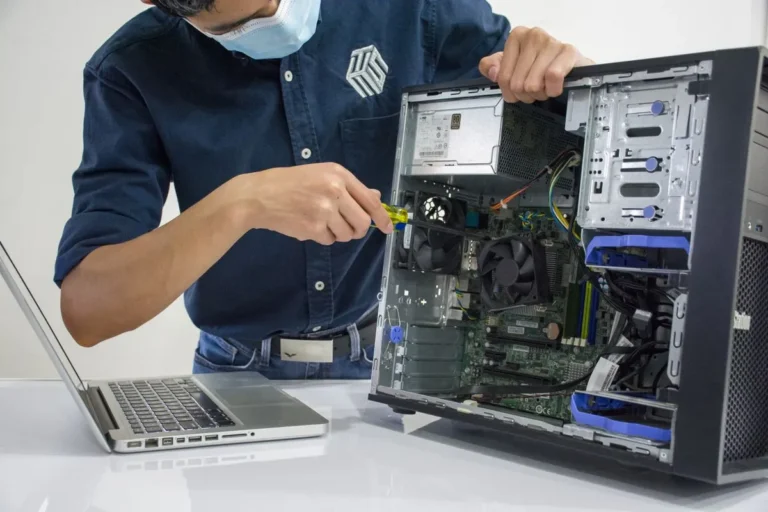
Cómo hacer el cambio sin dañar el equipo
- Desconecta el cargador y la batería antes de abrir.
- Usa una pulsera antiestática o toca una superficie metálica antes de manipular la placa.
- Saca los tornillos del disipador en el orden numerado, si lo tiene.
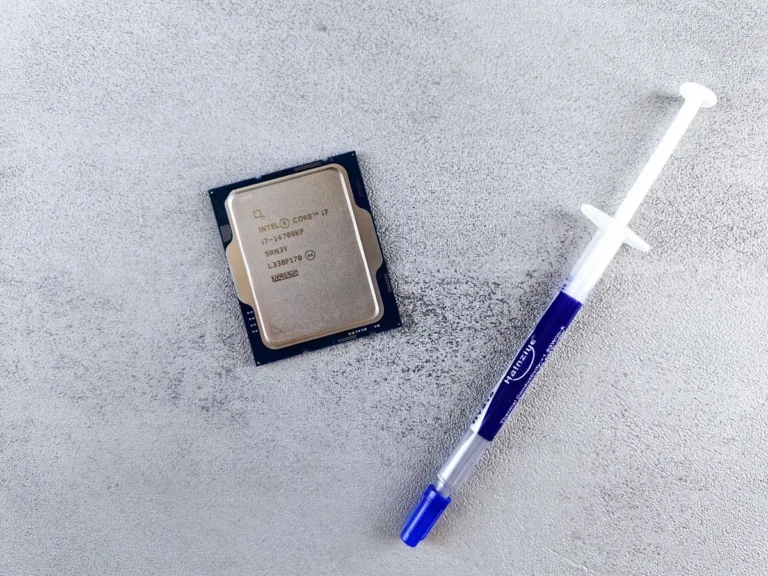
- Limpia la pasta vieja del procesador con alcohol isopropílico y aplica pasta térmica nueva.
- Conecta el ventilador sin forzar el conector: es pequeño y se rompe con facilidad.
- Prueba el equipo con carga durante unos minutos y confirma que el ventilador acelera.
Qué tener en stock si haces mantenimiento
Si en tu taller entran muchas laptops por calentamiento, vale la pena tener a mano los ventiladores de los modelos que más llegan, junto con pasta térmica y productos de limpieza. Así resuelves el mismo día.
A tu cliente también puedes ofrecerle una base con ventiladores para el escritorio. No reemplaza al ventilador interno, pero ayuda a que el equipo trabaje más fresco.
Con tu cuenta comercial ves los precios de distribuidor y las ofertas por volumen. Despachamos desde Quito a todo Ecuador.
Productos relacionados en nuestra tienda
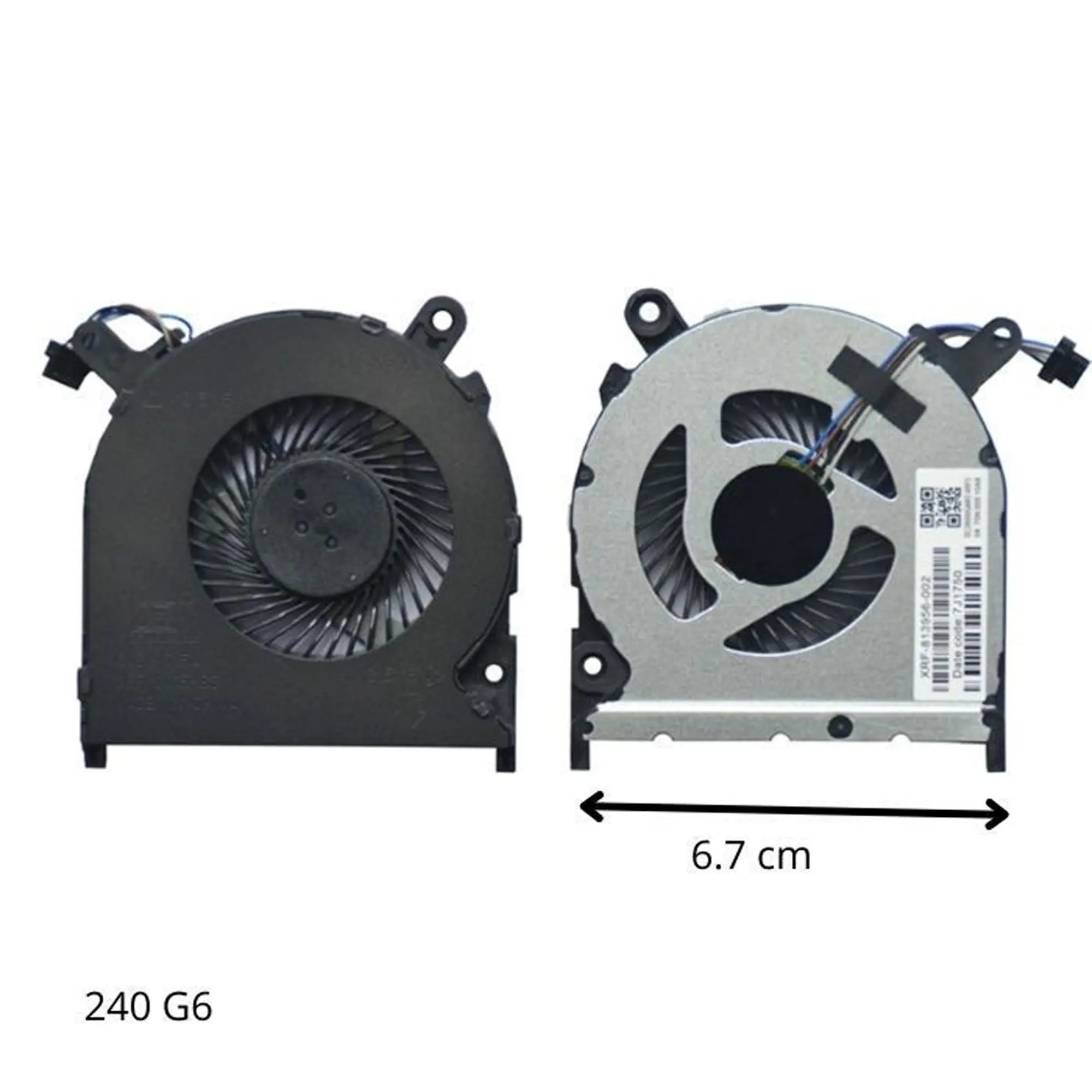 Ventilador Laptop HP Pavilion 246 240 G6Ver producto →
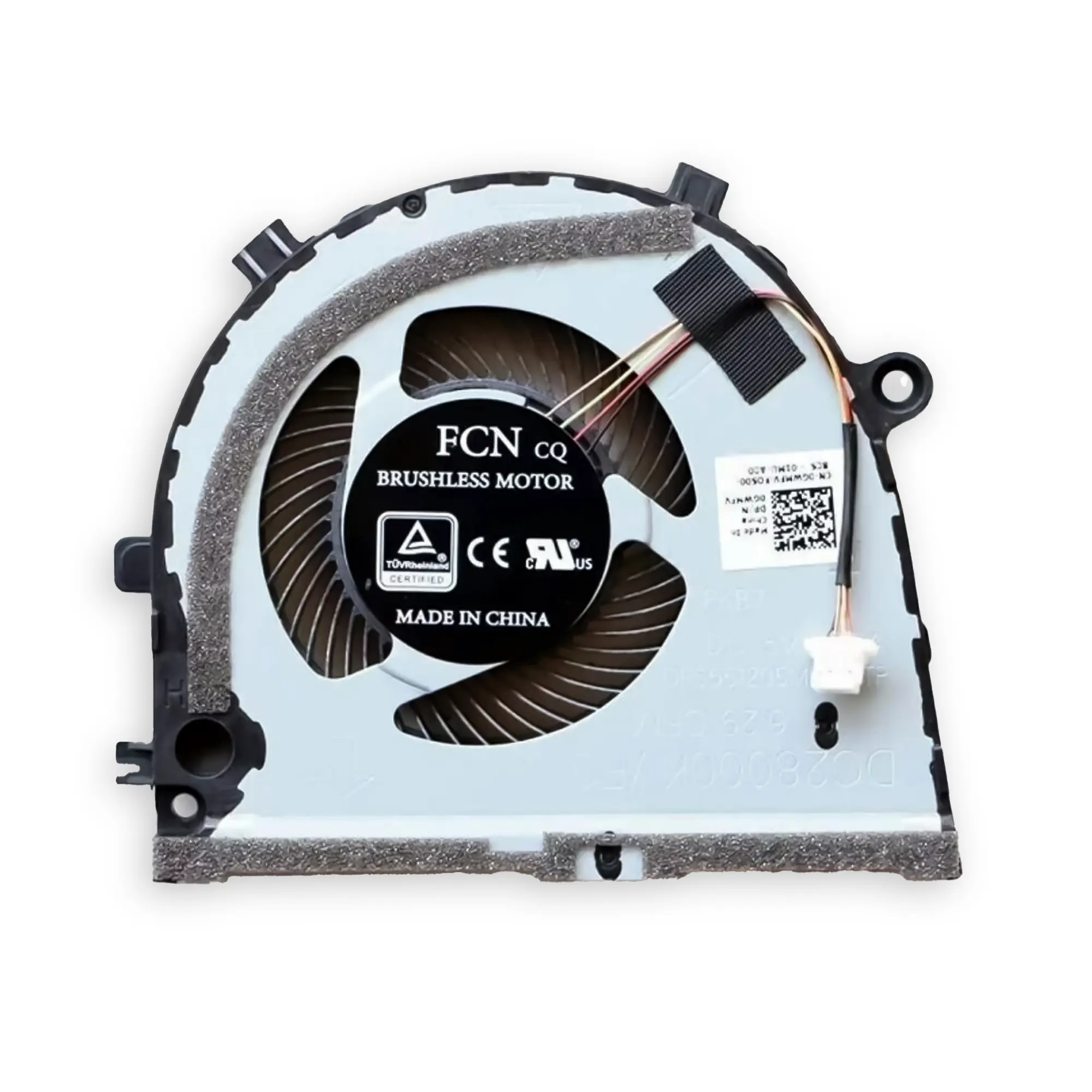 Ventilador Laptop Dell GPU G3-3579 G3-3779 G5-5587Ver producto →
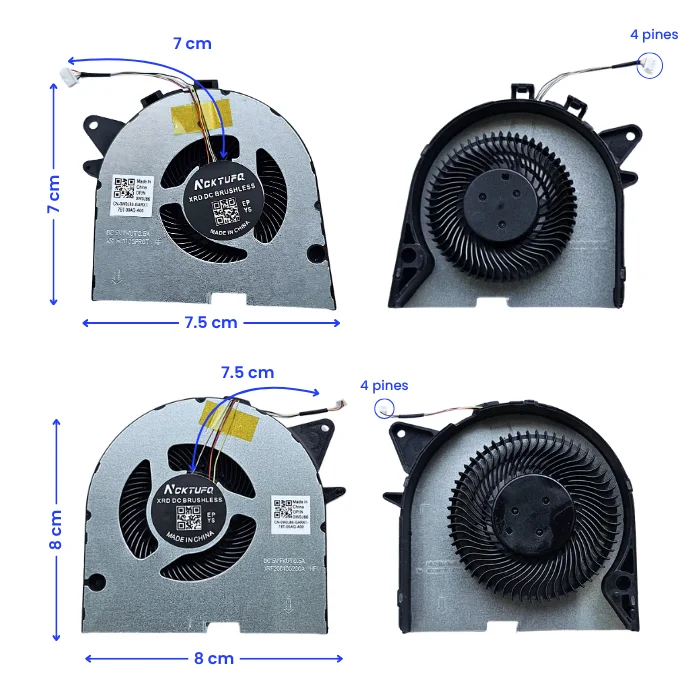 KIT VENTILADOR LENOVO CPU/GPU Y540PVer producto →
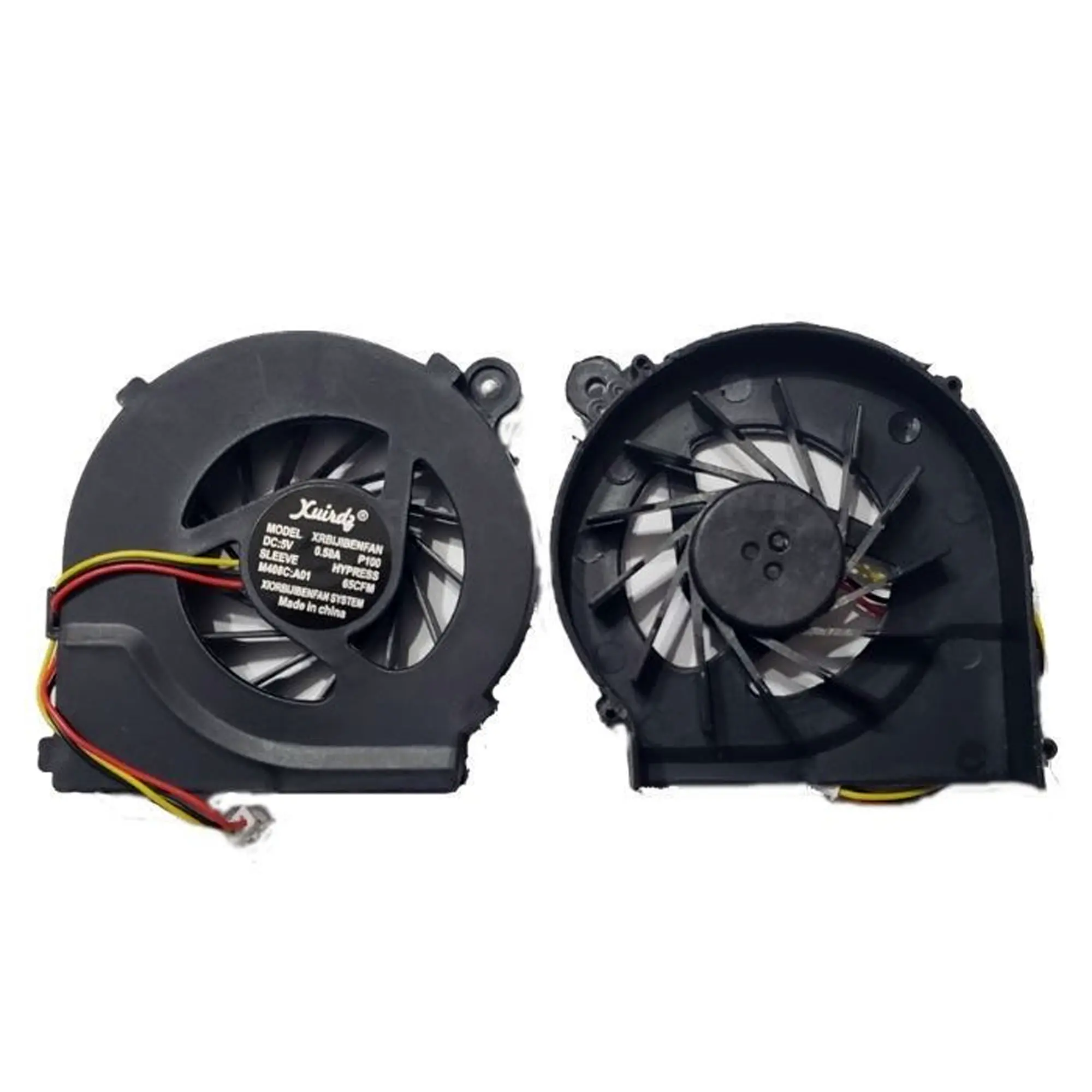 Ventilador Laptop HP CQ42 G4 G42 G62 3 Cables Delta KSB06105HA-9H1XVer producto →
Los precios de distribuidor se ven al iniciar sesión con tu cuenta comercial.
Preguntas frecuentes
¿Cómo sé si el ventilador de mi laptop está dañado?
Las señales más comunes son ruido nuevo, calor fuerte, apagones y lentitud después de unos minutos de uso. Si al abrir el equipo el ventilador no gira con la laptop caliente, o tiene juego en el eje, hay que cambiarlo.
¿Basta con limpiar el ventilador?
Muchas veces sí. Si el problema es polvo o pasta térmica seca, una limpieza y pasta nueva lo resuelven. Si después de limpiar sigue el ruido o las aspas están dañadas, toca cambiarlo.
¿Puedo poner un ventilador de 3 cables donde iba uno de 4?
No es lo recomendable. El cable extra permite que la placa controle la velocidad, y sin él el ventilador puede trabajar siempre al máximo o dar error. Pide el mismo número de cables que el original.
¿Cada cuánto se debe hacer mantenimiento a una laptop?
Depende del uso y del ambiente. Un equipo que trabaja en lugares con polvo o con mucha carga necesita limpieza más seguido. La regla práctica es revisar cuando aparezcan calor o ruido, sin esperar a que se apague.
¿Una base con ventiladores reemplaza al ventilador interno?
No. La base ayuda a que entre aire fresco por debajo, pero el ventilador interno es el que saca el calor del procesador. Si el interno falla, hay que cambiarlo.
Ventiladores para laptop por mayor
Crea tu cuenta comercial y arma tu stock de ventiladores y pasta térmica con precios de distribuidor.
Escríbenos por WhatsAppCrear cuenta comercial