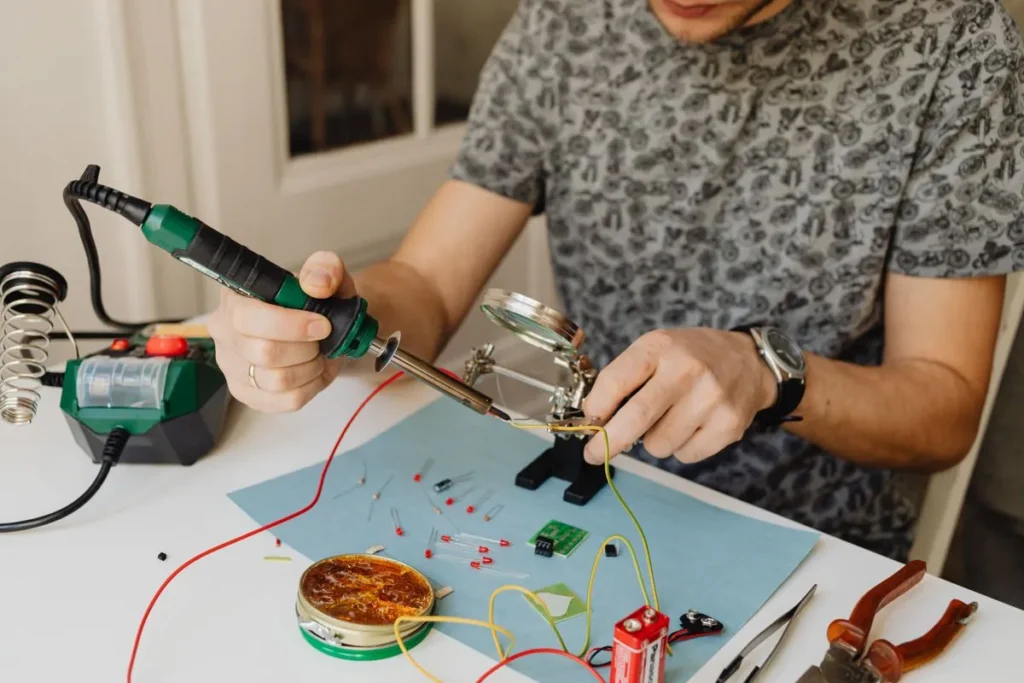
“Solo carga si muevo el cable” es una de las frases que más se escuchan en un servicio técnico. Casi siempre apunta al pin de carga, también llamado DC jack: la pieza donde se conecta el cargador.
Es una reparación rápida y rentable, siempre que pidas el repuesto correcto. En esta guía vas a ver cómo confirmar la falla, qué tipos de pin existen y qué datos revisar para no equivocarte.
Qué es el pin de carga y por qué se daña
El pin de carga es el conector de entrada de energía de la laptop. Recibe el voltaje del cargador y lo pasa a la placa madre, a veces directamente y a veces mediante un pequeño cable.
Se daña por uso diario más que por defecto de fábrica:
- Tirones al cable mientras la laptop está conectada.
- Laptop usada sobre las piernas o la cama, con el plug doblado.
- Caídas con el cargador puesto.
- Cargadores genéricos con una punta que no ajusta bien.
Con el tiempo, el conector se afloja, se rompe la soldadura o se parte el pin central. El resultado es una carga intermitente o nula.
Cómo confirmar que la falla es el pin y no el cargador
Antes de abrir la laptop, descarta lo obvio. Así no cambias una pieza que estaba bien.
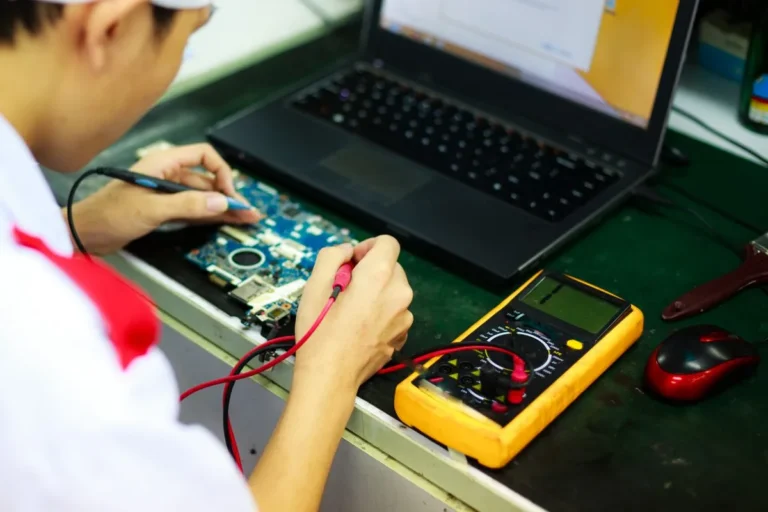
- Prueba el cargador. Mide el voltaje con un multímetro o usa otro cargador compatible. Si con otro cargador carga bien, el problema no es el pin.
- Mueve el plug con cuidado. Si la luz de carga se prende y se apaga al moverlo, hay un falso contacto.
- Mira el conector con linterna. Un pin central doblado, quemado o hundido se ve a simple vista.
- Revisa la batería. Una batería muerta puede parecer un problema de carga. Prueba la laptop sin batería y solo con el cargador.
Si el cargador está bien y el falso contacto se repite, el pin es el sospechoso principal. Si necesitas reemplazar también el cargador, revisa los cargadores de laptop por voltaje y tipo de punta.
Pin soldado o pin con cable: los dos tipos
Hay dos formas de montaje y conviene identificarla antes de pedir:
| Tipo | Cómo se reconoce | Qué implica para la reparación |
|---|---|---|
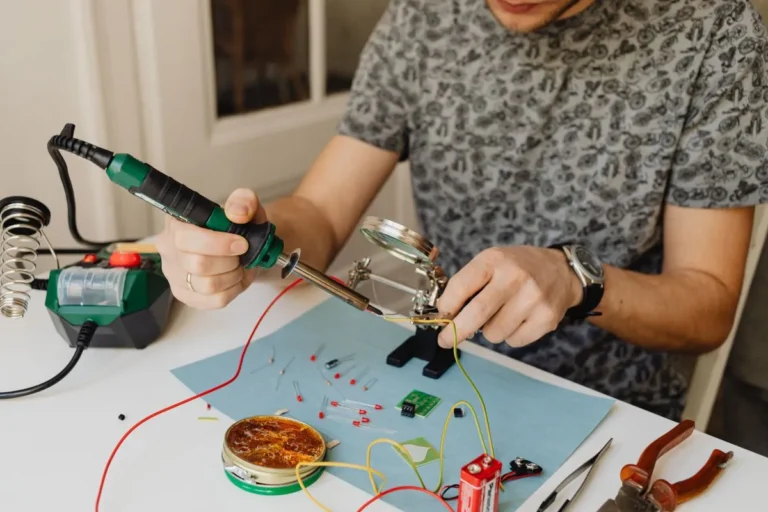
| Pin soldado a la placa | El conector está fijo sobre la placa madre | Hay que desoldar y soldar; requiere estación de calor y práctica |
| Pin con cable | El conector va en un soporte y un cable lo une a la placa | Se desconecta y se cambia; es más rápido y menos riesgoso |
Los pines con cable son comunes en laptops HP, Dell, Lenovo y Toshiba de las últimas generaciones. El nombre del producto suele indicar “con cable” o el largo del cable (L=15cm, por ejemplo), como en el pin de carga para Dell G3 con cable.
¿Tienes el P/N del pin?
Envíanoslo por WhatsApp y te confirmamos cuál es el repuesto compatible.
Escríbenos por WhatsAppCrear cuenta comercialMedidas del plug: 7.4×5.0, 4.5×3.0, 5.5×2.5 y rectangular
La medida del plug indica el diámetro exterior e interior de la punta del cargador, en milímetros. Es el dato que más ayuda a filtrar repuestos.
- 7.4×5.0: punta gruesa con un pin central. Muy usada en HP y Dell de generaciones anteriores.
- 4.5×3.0: punta delgada, también con pin central. Es la de muchas HP y Dell más recientes; en HP suele reconocerse por la punta azul del cargador.
- 5.5×2.5: punta redonda sin pin central, frecuente en Toshiba, Asus y algunas Lenovo antiguas.
- Rectangular: la punta plana tipo “slim tip” de Lenovo.
- 6.0×4.4: usada en varias Sony Vaio.
Que la medida coincida no basta. Dos pines 4.5×3.0 pueden tener cables de largos distintos o conectores de placa diferentes.
El número de parte manda
Para acertar, busca el número de parte (P/N) impreso en el cable o en la placa del pin original. Ejemplos del catálogo: DC30100YN00 en el pin de carga para Dell 15-5567 o DC30100LM00 en el pin para Lenovo G70 con plug rectangular.
Si no encuentras el P/N, usa el modelo exacto de la laptop (por ejemplo 15-DH o E6400) y compara tres datos:
- Medida del plug.
- Largo del cable (L=), si es un pin con cable.
- Forma del soporte y posición de los tornillos.
En la categoría de pines de carga los nombres incluyen modelo, P/N, largo y plug, así que la comparación es directa.
Consejos al momento de cambiarlo
- Desconecta la batería antes de tocar la placa.
- Si el pin es soldado, limpia bien los puntos con malla desoldadora antes de colocar el nuevo.
- Revisa que el cable del pin nuevo no quede aplastado por la carcasa al cerrar.
- Prueba la carga con la laptop abierta, moviendo el plug, antes de armar todo.
- Recomienda al cliente no tirar del cable y no usar la laptop con el plug doblado.
Si el puerto de la placa también quedó dañado o hay pistas levantadas, la reparación ya es de placa y conviene avisar al cliente antes de seguir.
Ten los pines más comunes en tu taller
El pin de carga es un repuesto pequeño que se pide seguido. Tener a mano los modelos más frecuentes de HP, Dell y Lenovo te permite entregar el mismo día, algo que el cliente valora mucho.
Con una cuenta comercial ves precios de distribuidor y ofertas por volumen, y puedes sumar otros repuestos de laptop en el mismo pedido. Enviamos a todo Ecuador desde Quito; el valor del flete lo confirma un asesor según tu pedido.
Productos relacionados en nuestra tienda
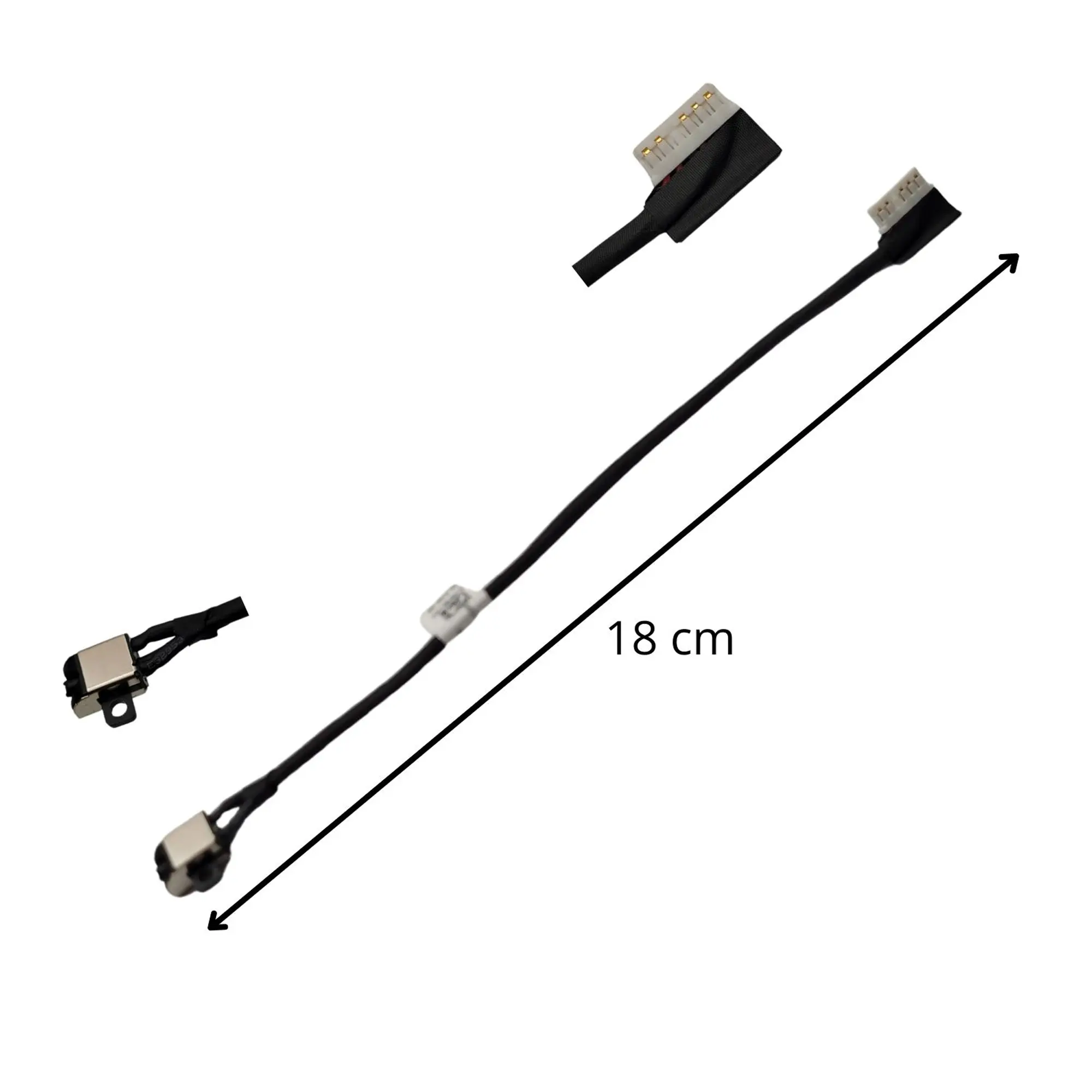 Pin de Carga para Dell P66F001 Plug 4.5×3.0 15-5567 L=18CM P/N DC30100YN00Ver producto →
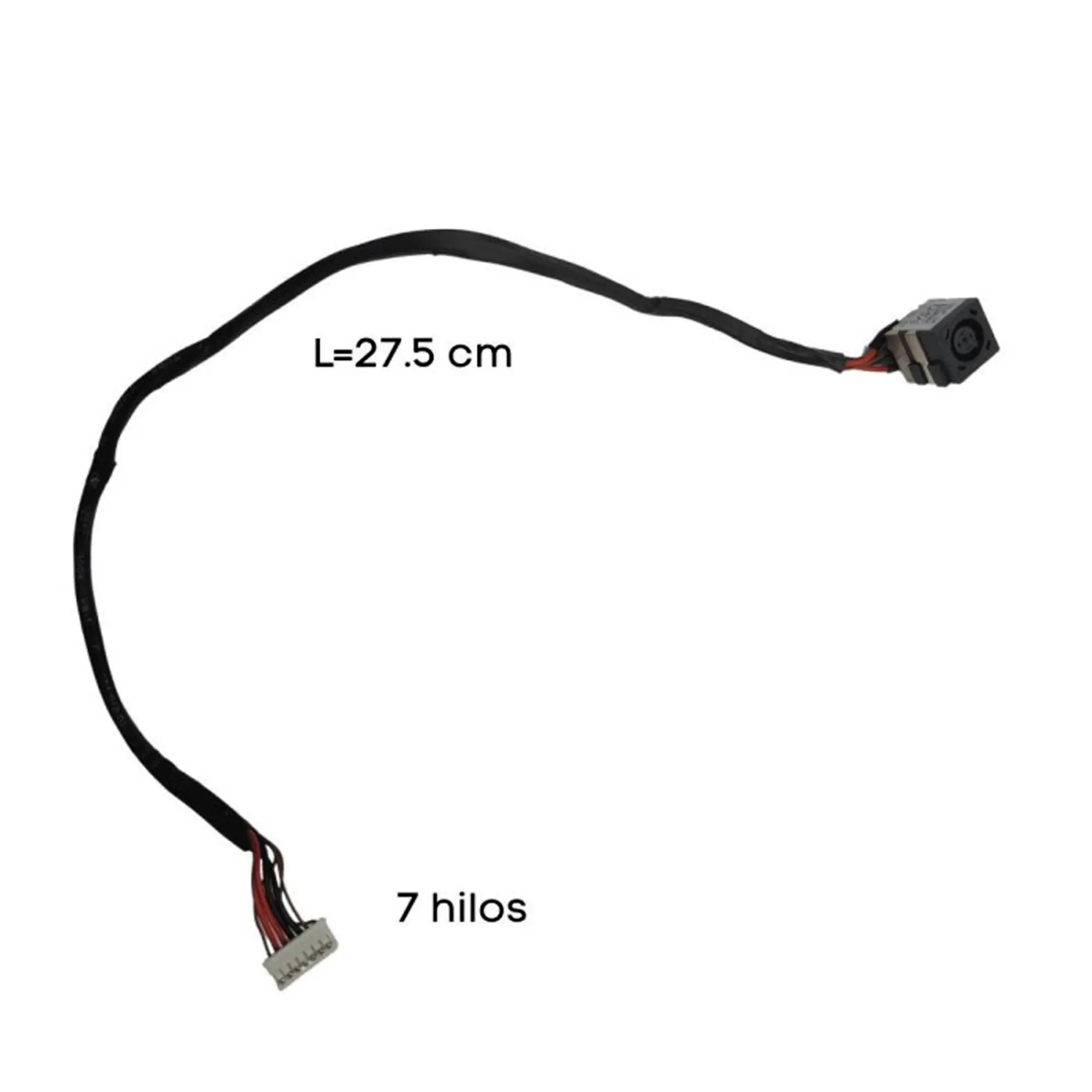 Pin de Carga para Dell E6320 E6400 E6500 Plug 7.4×5.0Ver producto →
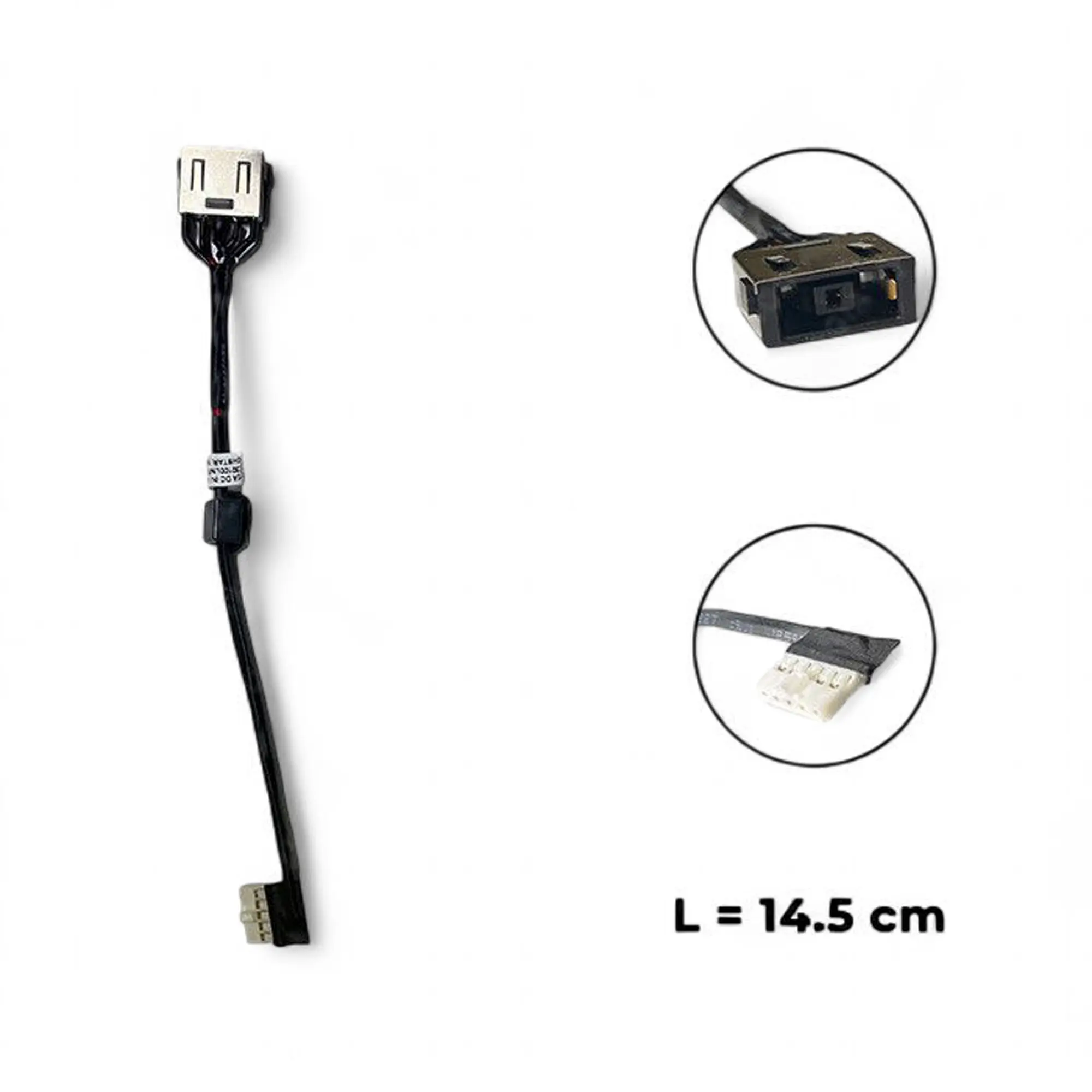 Pin de Carga para Lenovo G70 P/N DC30100LM00 L=15cm Plug RectangularVer producto →
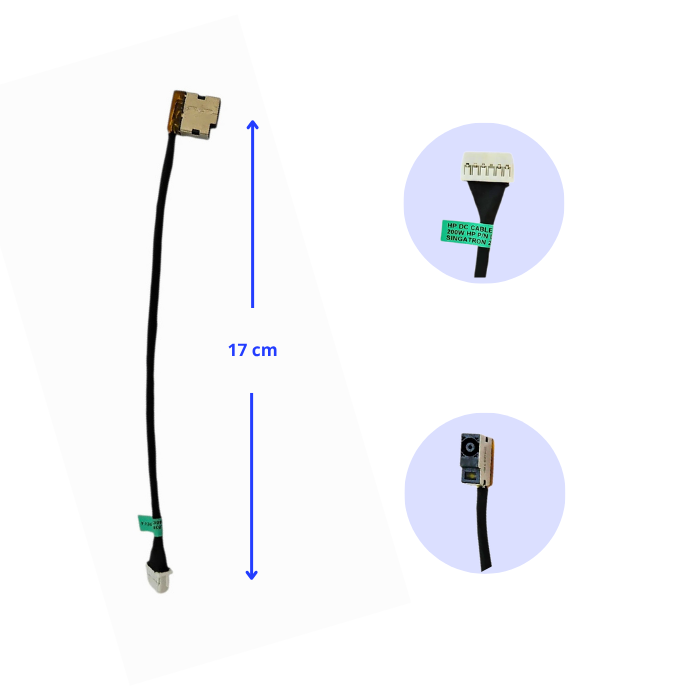 PIN DE CARGA PARA HP 15-DH 15T-DH L52186-546 L52816-F46Ver producto →
Los precios de distribuidor se ven al iniciar sesión con tu cuenta comercial.
Preguntas frecuentes
¿Cómo sé si se dañó el pin de carga de mi laptop?
Si la laptop carga solo al mover el cable, o no carga aunque el cargador funciona en otra máquina, el pin es el principal sospechoso. Revisa también si el conector está flojo o tiene el pin central doblado.
¿El pin de carga es igual para todas las laptops de una marca?
No. Cambia según el modelo, la medida del plug, el largo del cable y la forma del soporte. Lo más seguro es buscar por número de parte o por el modelo exacto de la laptop.
¿Qué significa plug 7.4×5.0 o 4.5×3.0?
Son el diámetro exterior e interior de la punta del cargador, en milímetros. El 7.4×5.0 es la punta gruesa de HP y Dell anteriores; el 4.5×3.0 es la punta delgada de modelos más recientes.
¿Se puede cambiar el pin de carga sin soldar?
Sí, cuando el pin viene con cable y se conecta a la placa con un conector. Si el pin está soldado a la placa madre, sí necesitas desoldar y soldar.
Pines de carga para tu stock
Crea tu cuenta comercial y revisa los precios de distribuidor en pines de carga HP, Dell, Lenovo y Toshiba.
Escríbenos por WhatsAppCrear cuenta comercial