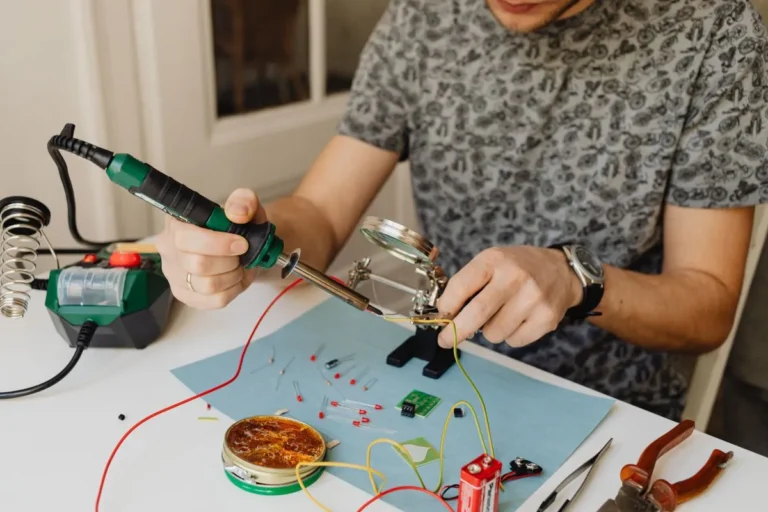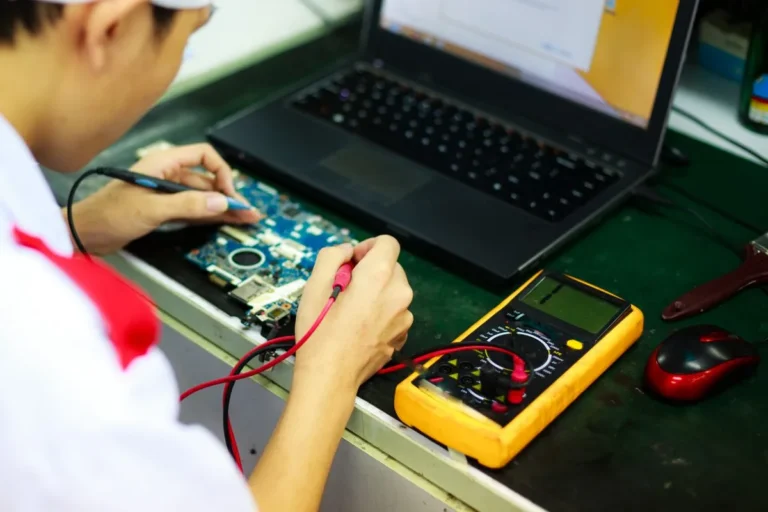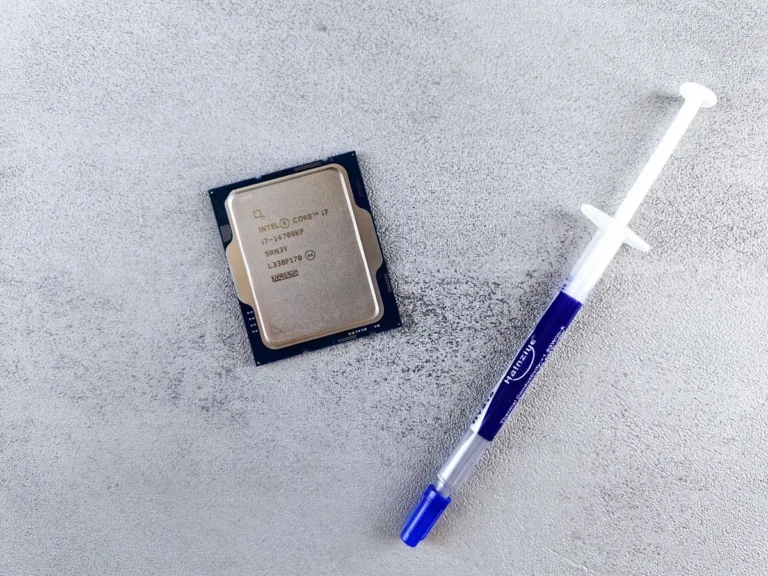
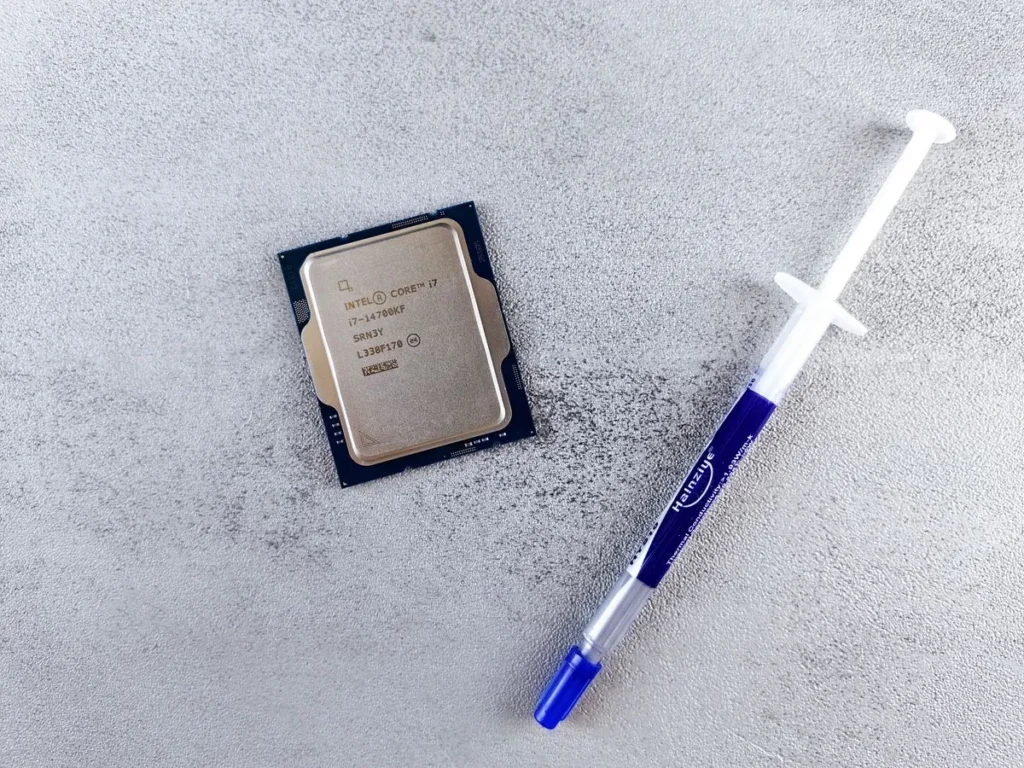
La laptop se calienta, el ventilador suena fuerte y de repente se apaga. El cliente cree que se dañó, pero en muchos casos lo que necesita es un mantenimiento: limpieza del sistema de enfriamiento y cambio de pasta térmica.
Es un servicio que todo taller debería ofrecer y cobrar bien, porque alarga la vida del equipo. Aquí tienes cuándo hacerlo, cómo aplicar la pasta y qué insumos conviene tener siempre.
Para qué sirve la pasta térmica
El procesador y la tarjeta gráfica generan calor, y ese calor tiene que pasar al disipador de cobre que lo saca de la laptop. Entre el chip y el disipador hay imperfecciones microscópicas que dejan aire atrapado, y el aire conduce mal el calor.
La pasta térmica rellena esos huecos y mejora la transferencia. Con los años se seca, se agrieta y pierde esa capacidad. El resultado: temperaturas altas, ventilador a tope y apagados por protección.
Señales de que la laptop necesita mantenimiento
- El ventilador suena fuerte incluso con tareas simples.
- La base o el teclado se calientan más de lo normal.
- La laptop se pone lenta cuando se calienta (el procesador baja su velocidad para protegerse).
- Se apaga sola al jugar, editar video o en llamadas largas.
- Sale poco aire por la rejilla o el aire sale muy caliente.
Como regla práctica, un equipo de uso diario agradece un mantenimiento cada uno o dos años. En zonas con polvo o en laptops gamer, antes. Si al revisar ves que el ventilador hace ruido o gira con dificultad, conviene cambiarlo: en la categoría de ventiladores de laptop se buscan por modelo y número de parte.

El mantenimiento completo, paso a paso
- Desconecta todo. Cargador fuera y batería desconectada de la placa antes de tocar nada.
- Retira el disipador. Afloja los tornillos en el orden numerado que suele venir marcado y levántalo con cuidado.
- Limpia la pasta vieja. Usa alcohol isopropílico y un paño que no suelte pelusa, como un paño de microfibra. Deja el chip y el cobre sin residuos.
- Limpia el ventilador y la rejilla. Retira el polvo con brocha y aire. Sujeta las aspas al soplar para que no giren sin control.
- Aplica la pasta nueva. Una cantidad pequeña al centro del chip (más abajo te explicamos cuánto).
- Monta el disipador. Aprieta los tornillos en cruz, de forma pareja, para que la presión se reparta.
- Prueba. Enciende, deja el equipo trabajando unos minutos y revisa temperaturas con un programa de monitoreo.
Si hay contactos sucios u oxidados en conectores o ranuras de memoria, un limpiador de contactos ayuda a dejarlos en buen estado sin dejar residuos.
¿Qué pasta conviene para tu taller?
Cuéntanos qué equipos atiendes y te recomendamos la presentación adecuada.
Escríbenos por WhatsAppCrear cuenta comercialCuánta pasta aplicar y cómo
El error más común es poner demasiada. La pasta sobrante no mejora nada y puede ensuciar los componentes de alrededor.
- Procesadores de laptop: una gota del tamaño de un grano de arroz al centro, o una línea fina si el chip es alargado.
- Chips con el núcleo expuesto (sin tapa metálica): cubre toda la superficie con una capa muy delgada usando una espátula.
- Nunca reutilices la pasta vieja ni pongas pasta nueva sobre la anterior.
Ojo con los pads térmicos: son almohadillas que cubren memorias de video y reguladores de voltaje en algunos modelos. No los reemplaces por pasta, porque la distancia hasta el disipador es distinta y el contacto quedaría mal.
Otro error frecuente es dejar burbujas o aplicar la pasta con el dedo. La grasa de la piel contamina la superficie y empeora el contacto. Usa la jeringa o una espátula limpia, y si al levantar el disipador para revisar ves zonas sin pasta, limpia todo y vuelve a empezar: no se rellena por partes.
Cómo elegir la pasta térmica
El dato clave es la conductividad térmica, que se mide en W/mK: cuanto más alta, mejor pasa el calor. En el catálogo cada pasta indica su valor en el nombre, así que puedes comparar directamente.
| Uso | Qué buscar |
|---|---|
| Mantenimiento de oficina, gran volumen | Presentación grande para rendir muchos servicios |
| Laptops gamer o equipos que trabajan exigidos | Mayor conductividad |
| Chips con núcleo expuesto | Una pasta que se extienda en capa fina con facilidad |
Por ejemplo, la pasta térmica de 4 g con conductividad 15.2 está pensada para equipos exigentes, mientras que una presentación de 30 g rinde para muchos mantenimientos de rutina. Revisa todas las opciones en la categoría de pasta térmica.
Insumos que no deberían faltar en tu mesa
- Pasta térmica en dos presentaciones: una de alto rendimiento y otra de volumen.
- Alcohol isopropílico y paños de microfibra o toallitas para limpieza.
- Limpiador de contactos.
- Brocha antiestática y aire.
- Destornilladores de precisión y espátulas plásticas.
Todo esto lo encuentras en la sección de productos de mantenimiento. Para el cliente que usa la laptop muchas horas, también puedes ofrecer una base con ventiladores como complemento del servicio.
Compra insumos al por mayor y rinde más cada servicio
El mantenimiento es un servicio de alta rotación: cada laptop que entra al taller es una oportunidad. Comprar los insumos por volumen baja tu costo por servicio y te evita quedarte sin pasta a mitad de semana.
Con una cuenta comercial ves los precios de distribuidor y las ofertas por volumen. Atendemos desde Quito y enviamos a todo Ecuador; el flete lo confirma un asesor según tu pedido.
Productos relacionados en nuestra tienda
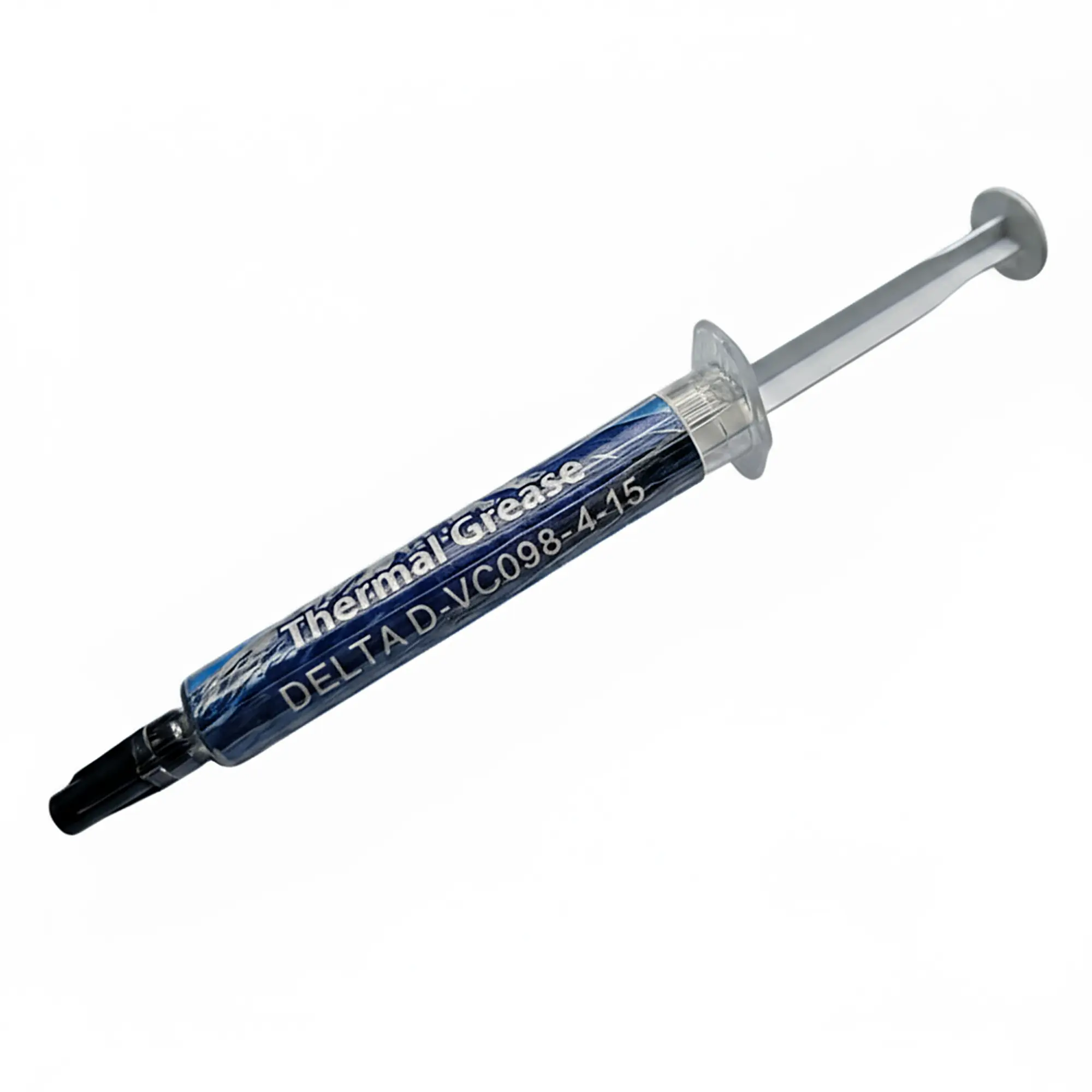 PASTA TERMICA 4G DELTA COLOR PLOMA COND. 15.2Ver producto →
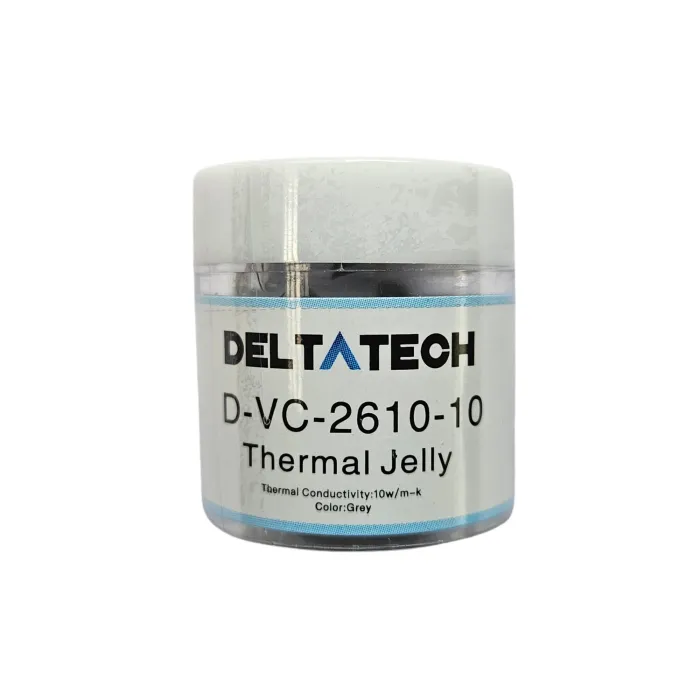 PASTA TERMICA TIPO GELATINA 10 G COLOR GRIS COND. 10.0Ver producto →
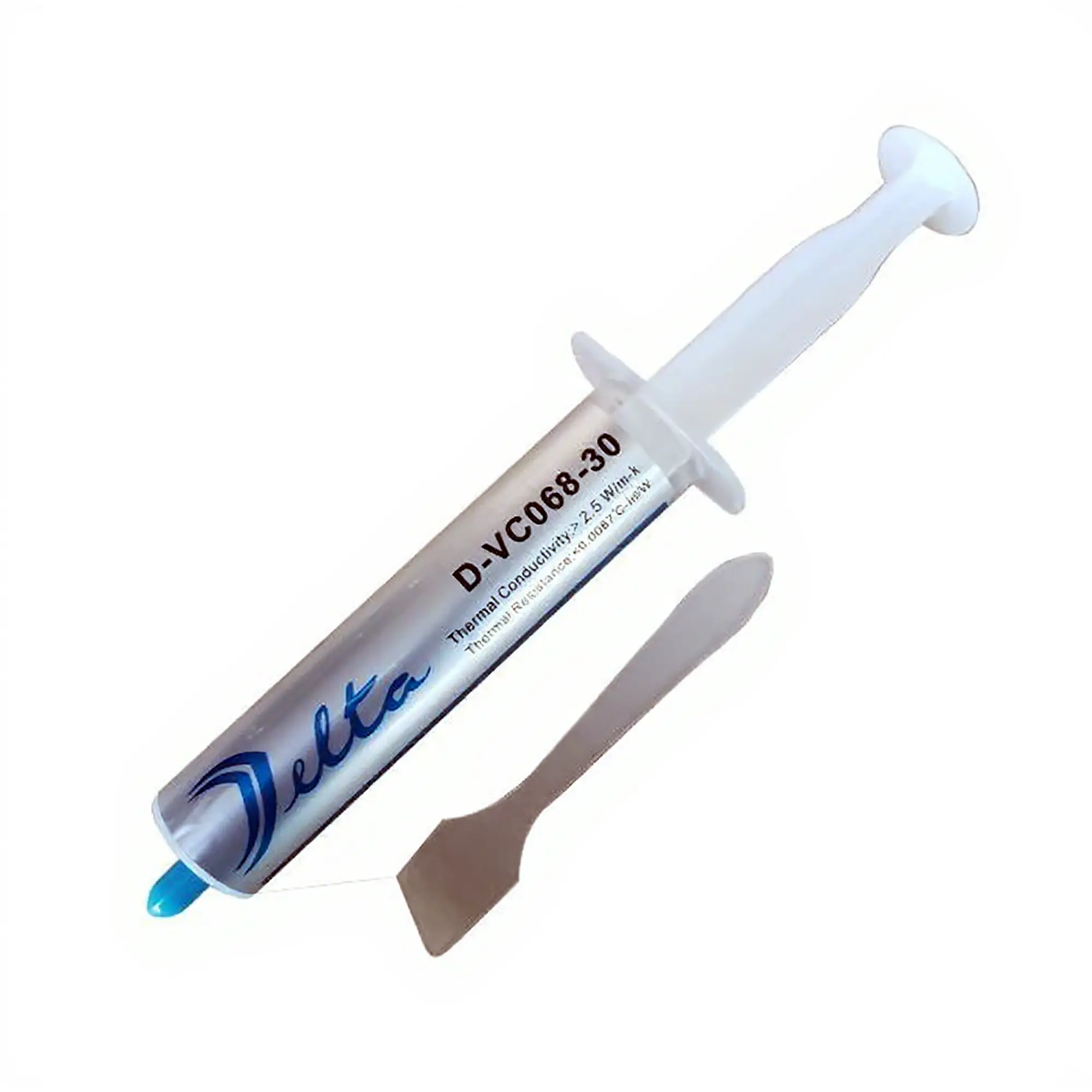 PASTA TERMICA 30 G DELTA COLOR PLOMA COND 2.5Ver producto →
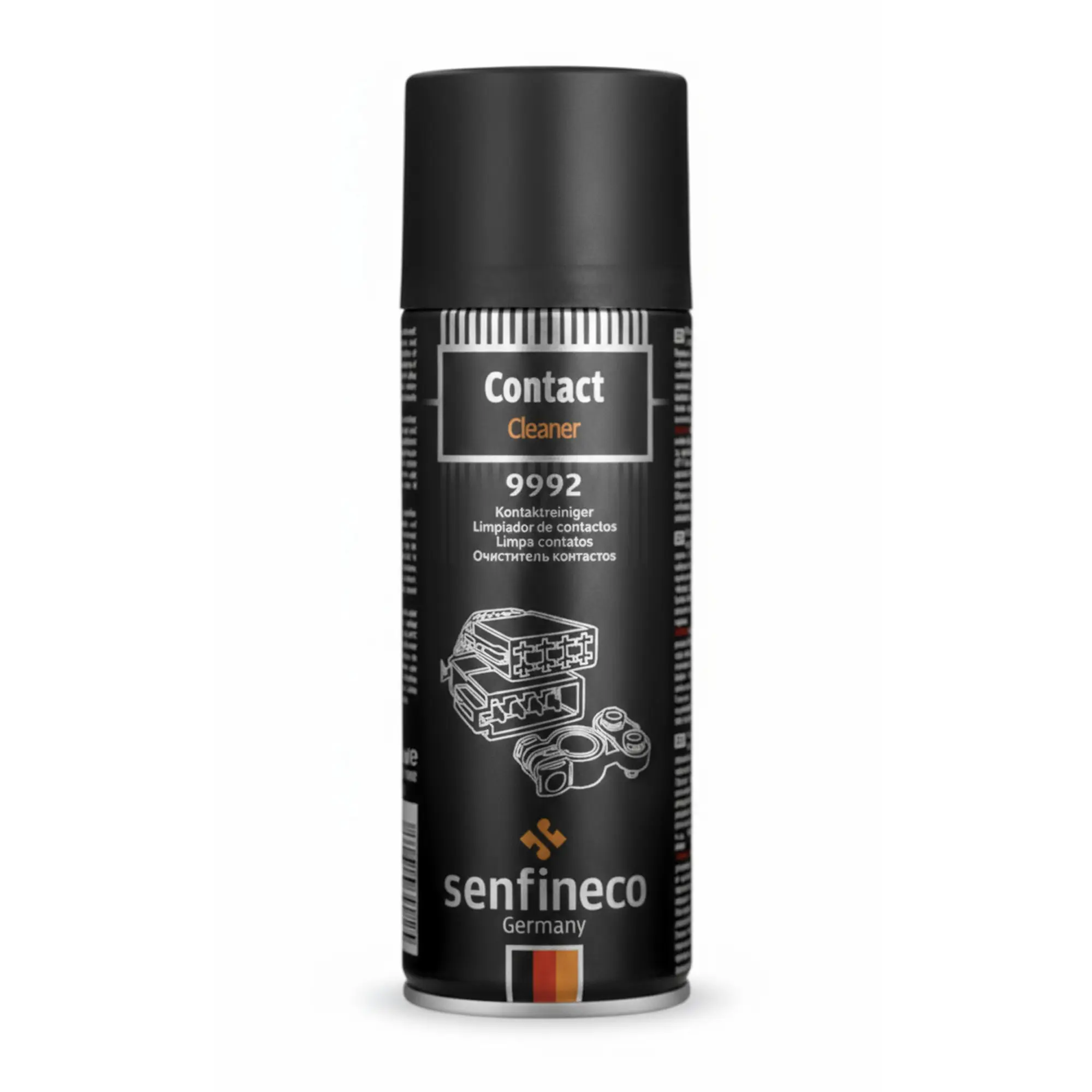 LIMPIADOR DE CONTACTOS SENFINECO 450ML MOD. 9992Ver producto →
Los precios de distribuidor se ven al iniciar sesión con tu cuenta comercial.
Preguntas frecuentes
¿Cada cuánto se cambia la pasta térmica de una laptop?
En uso normal, cada uno o dos años es una buena referencia. Si la laptop se calienta mucho, se pone lenta o se apaga sola, revísala antes, sin esperar ese plazo.
¿Cuánta pasta térmica se pone en el procesador?
Una gota del tamaño de un grano de arroz al centro del chip es suficiente en la mayoría de laptops. Al montar el disipador, la presión la reparte.
¿Qué significa la conductividad de la pasta térmica?
Indica qué tan bien transmite el calor y se mide en W/mK. Un valor más alto conviene para equipos exigentes, como laptops gamer o de diseño.
¿Se puede usar pasta térmica en lugar de pads térmicos?
No es recomendable. Los pads cubren una distancia mayor entre el componente y el disipador; con pasta, el contacto queda incompleto y el componente se calienta.
¿Qué pasa si no cambio la pasta térmica?
La pasta seca deja de transferir el calor y el procesador trabaja más caliente. La laptop se pone lenta, el ventilador suena más y, con el tiempo, aparecen apagados repentinos. A largo plazo, el calor constante también acorta la vida de otros componentes.
Insumos de mantenimiento por volumen
Crea tu cuenta comercial y revisa los precios de distribuidor en pasta térmica y productos de limpieza.
Escríbenos por WhatsAppCrear cuenta comercial