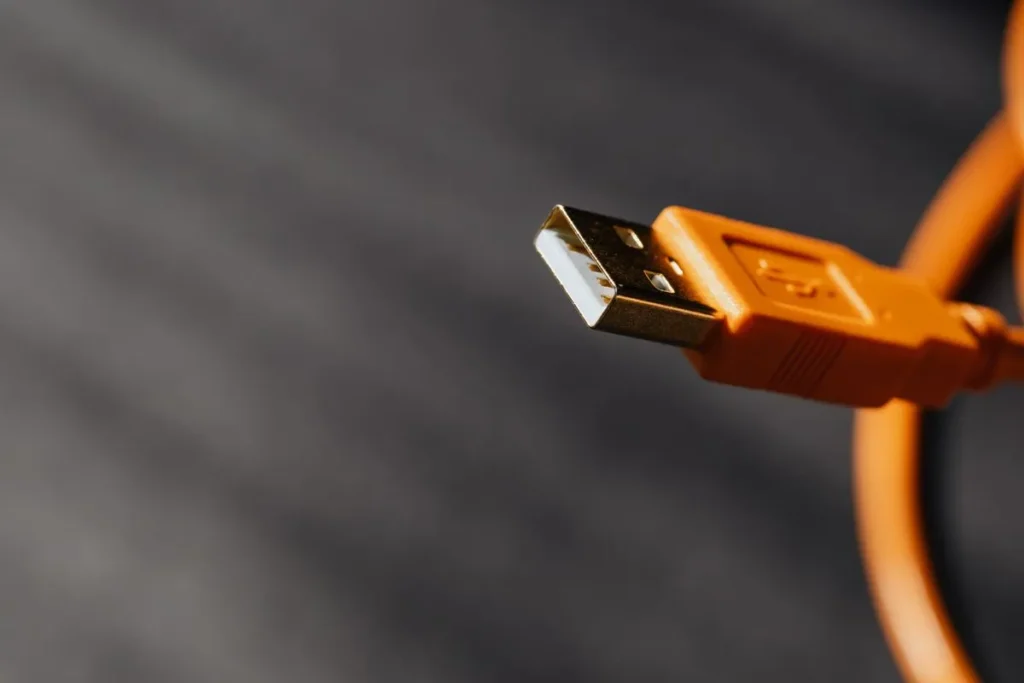
Casi todas las impresoras de escritorio, desde una Epson de tinta continua hasta una láser de oficina, se conectan a la computadora con el mismo cable: el USB tipo B. Es el conector cuadrado, con las esquinas superiores recortadas, que va atrás de la impresora.
Parece un accesorio menor, pero es una de las consultas que más llegan a un servicio técnico: impresora que no aparece en Windows, que se desconecta a mitad de un trabajo o que el cliente perdió en una mudanza. Aquí tienes lo necesario para elegir bien el cable, vender el correcto en mostrador y no perder tiempo cuando la falla no está en la impresora.
Qué es el conector USB tipo B y por qué lo usan las impresoras
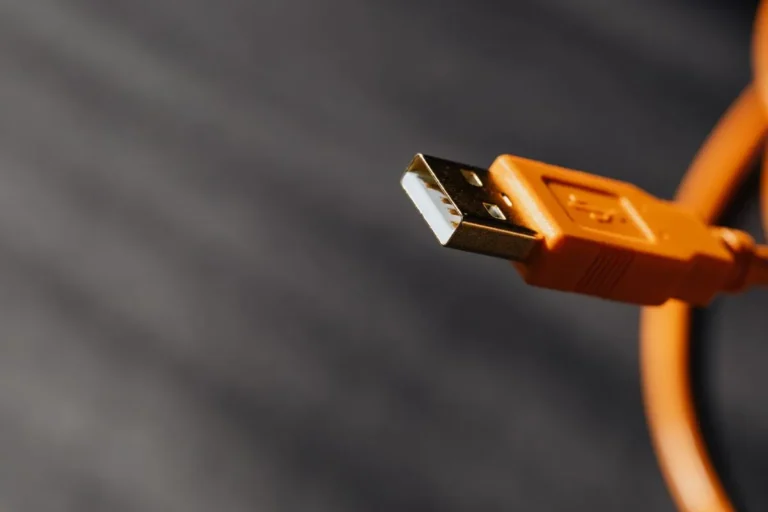
El estándar USB define dos extremos con funciones distintas. El tipo A es el rectangular plano que va en la computadora (el que envía). El tipo B es el que va en el periférico (el que recibe). Así se evita conectar dos computadoras entre sí por error.
Las impresoras, escáneres y algunos equipos de laboratorio o cajas registradoras adoptaron el tipo B porque es robusto: aguanta muchas conexiones y no se suelta con facilidad. Por eso sigue vigente aunque los celulares ya hayan pasado al tipo C.
Cuando un cliente te pide «el cable de la impresora» o un «cable tipo B», casi siempre se refiere a un cable USB tipo A a tipo B, macho en los dos extremos.
USB 2.0 o USB 3.0: cómo distinguirlos a simple vista
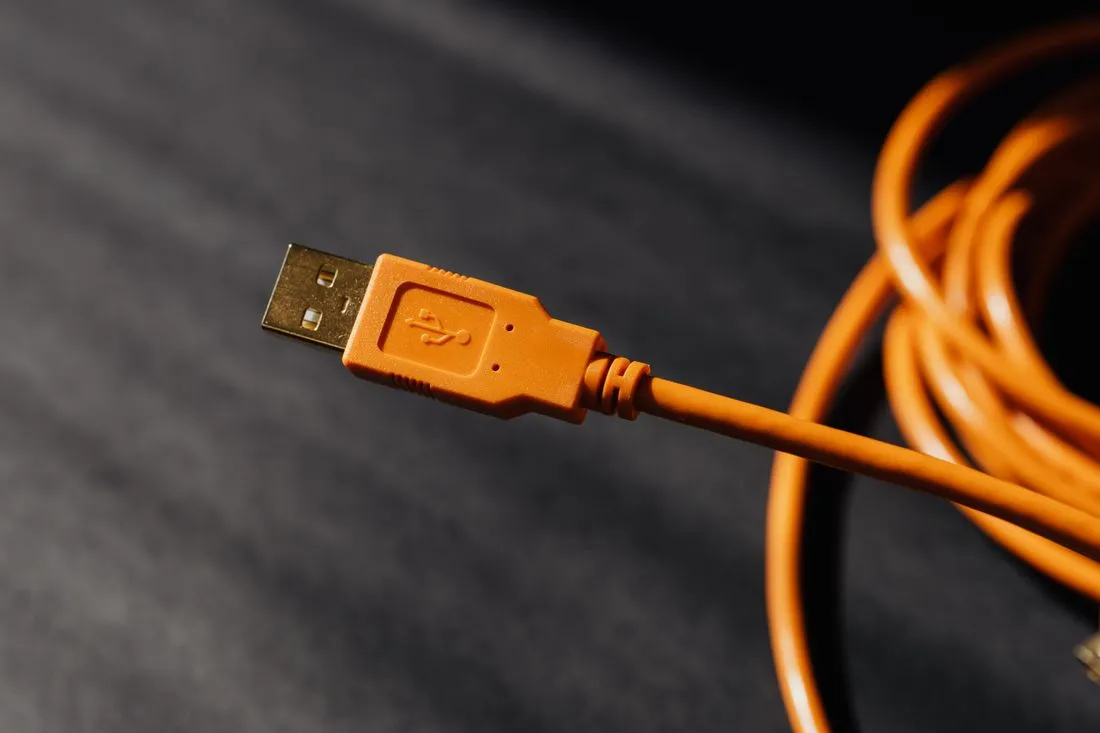
No todos los tipo B son iguales. Existen dos formas que conviene reconocer antes de vender o instalar:
| Versión | Forma del conector B | Dónde se usa |
|---|---|---|
| USB 2.0 tipo B | Cuadrado, compacto | La gran mayoría de impresoras de tinta y láser de oficina |
| USB 3.0 tipo B | Más alto, con una «joroba» en la parte superior y conectores internos azules | Algunos escáneres, discos externos de escritorio y equipos que mueven más datos |
Un dato útil para el mostrador: un cable 2.0 tipo B entra en un puerto 3.0 tipo B y funciona a velocidad 2.0. Al revés no: el conector 3.0 no cabe en un puerto 2.0. Si el cliente no sabe qué tiene, pídele una foto del puerto trasero.
Para una impresora común, el cable USB 2.0 de impresora es suficiente: la impresora no envía datos a una velocidad que justifique un 3.0. El cable USB 3.0 de impresora tiene sentido cuando el equipo trae ese puerto.
Laptops que solo tienen USB-C: qué cable usar
Cada vez llegan más laptops y MacBook sin puertos USB tipo A. Ahí el cable tradicional ya no sirve sin un adaptador. Tienes dos caminos:
- Cable directo tipo C a tipo B. Un solo cable, sin piezas intermedias. Es la opción más limpia, como el cable USB tipo C a USB 3.0 tipo B de 2 m.
- Cable A a B más un adaptador o hub USB-C. Sirve si el cliente ya tiene el cable y un hub, pero suma un punto más que puede fallar.
Si el cliente tiene el cable A a B y solo le falta llegar al puerto, también hay adaptadores que cambian el extremo, como el adaptador USB 2.0 A hembra a USB B macho, útil para convertir un cable de extensión común en uno de impresora.
¿Vendes o instalas impresoras?
Cotiza cables USB tipo B, tipo C a tipo B y convertidores a paralelo en volumen con tu cuenta comercial.
Escríbenos por WhatsAppCrear cuenta comercialQué largo elegir
El estándar USB 2.0 funciona bien hasta unos 5 metros por tramo. Pasado ese largo, la señal se degrada y aparecen desconexiones. En la práctica:
- 1,5 a 2 metros: la medida estándar. Impresora junto al escritorio.
- 3 metros: impresora en un mueble aparte o al otro lado de la oficina.
- Más de 5 metros: mejor no usar un cable más largo. Conviene conectar la impresora en red o usar un extensor USB por cable de red.
Para el último caso existen extensores que llevan la señal USB por cable UTP, como el extensor de señal USB 2.0 con alcance de 40 m. Es una solución común en bodegas y locales donde la impresora queda lejos de la caja.
La impresora no aparece: cómo descartar el cable
Antes de abrir la impresora o reinstalar controladores, descarta el cable. Es la prueba más barata y la más rápida:
- Cambia de puerto USB en la computadora. Prueba uno trasero si es una PC de escritorio: los frontales a veces tienen mala conexión.
- Prueba con otro cable que sepas que funciona. Todo técnico debería tener uno de prueba en el banco.
- Revisa el conector B con una linterna. Pines doblados o sucios por polvo y tinta causan desconexiones intermitentes.
- Quita extensiones y hubs intermedios y conecta directo.
- Si con otro cable funciona, el problema estaba en el cable. Si no, sigue con el puerto de la impresora o la placa.
Una señal típica de cable dañado: Windows hace el sonido de conectar y desconectar una y otra vez. Otra: la impresora imprime la primera página y se corta.
Cables para impresoras antiguas: paralelo de 25 y 36 pines
En empresas, farmacias y bodegas todavía trabajan impresoras matriciales o equipos antiguos con puerto paralelo. Ese puerto es ancho, de 25 o 36 pines, y las computadoras actuales ya no lo traen.
Para esos casos hay cables convertidores USB a paralelo. La regla es contar los pines del puerto del equipo: el cable USB a paralelo de 36 pines es el habitual en impresoras, y el de 25 pines se usa en equipos con ese conector. Son ventas que pocas tiendas resuelven, así que tenerlos en stock te diferencia.
Por qué tener cables de impresora en stock si tienes tienda o taller
El cable de impresora tiene rotación constante y casi nunca se queda en percha: se pierde en mudanzas, se daña al mover muebles y muchas impresoras nuevas no lo traen en la caja. Ese último punto sorprende a muchos clientes cuando la abren en casa.
Si tienes una tienda de computación o un servicio técnico en Quito o en cualquier ciudad de Ecuador, vale la pena armar un surtido mínimo:
- Cables USB 2.0 A a B en la medida estándar.
- Algunos USB 3.0 A a B para escáneres y equipos que lo pidan.
- Cables tipo C a tipo B para las laptops nuevas.
- Uno o dos convertidores USB a paralelo para clientes empresariales.
En la categoría cables de impresora encuentras todas estas variantes, y en repuestos de impresora las piezas internas para las Epson más comunes.
Productos relacionados en nuestra tienda
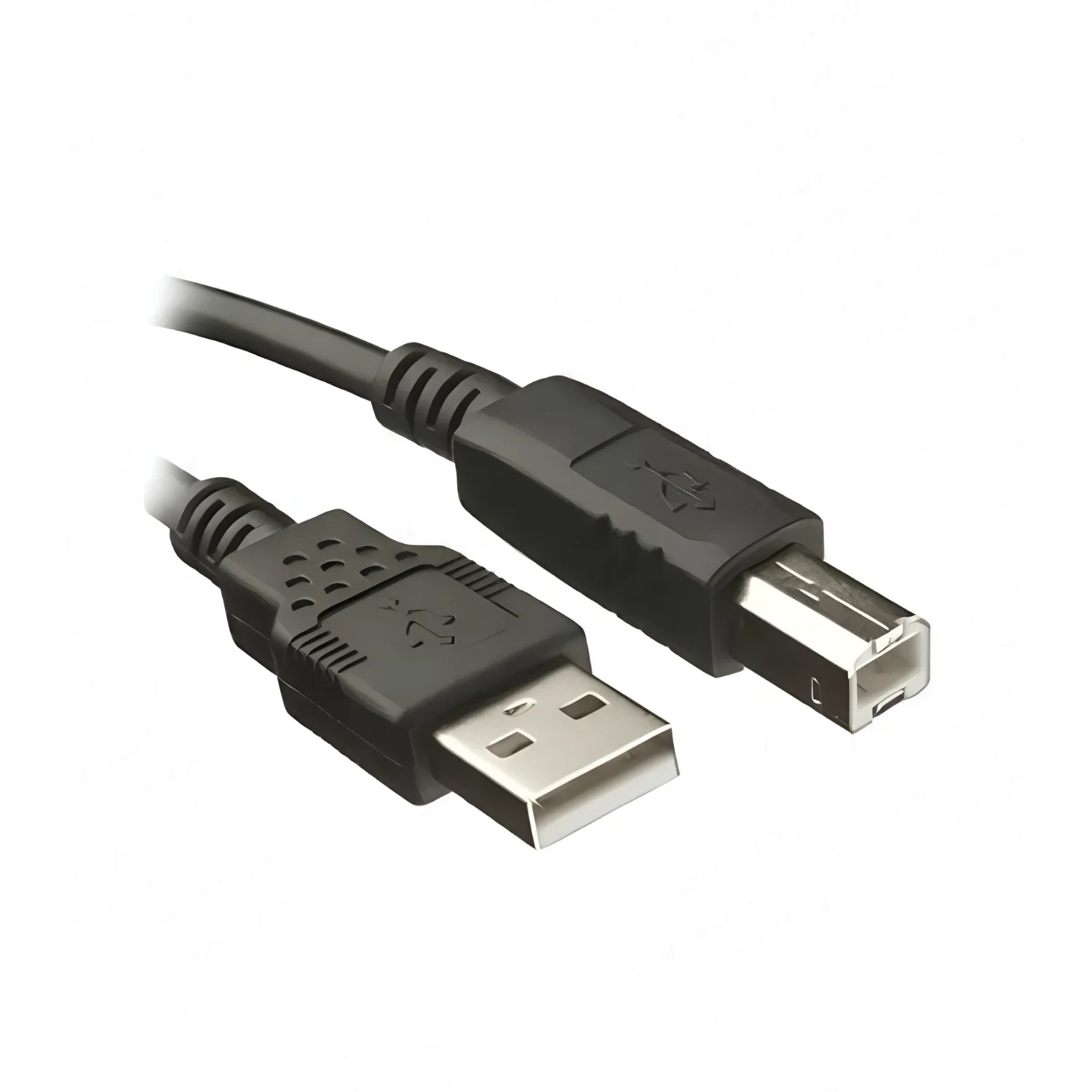 Cable USB 2.0 de Impresora DeltaVer producto →
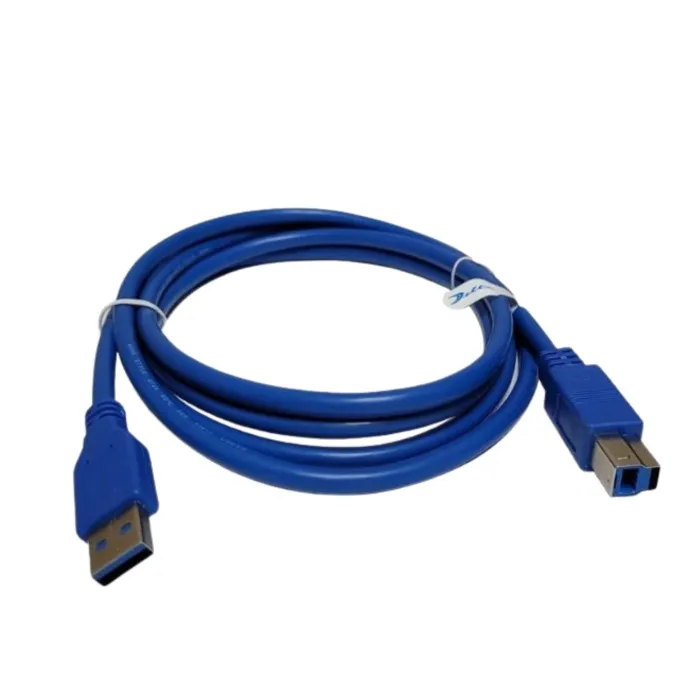 Cable USB 3.0 de Impresora DeltaVer producto →
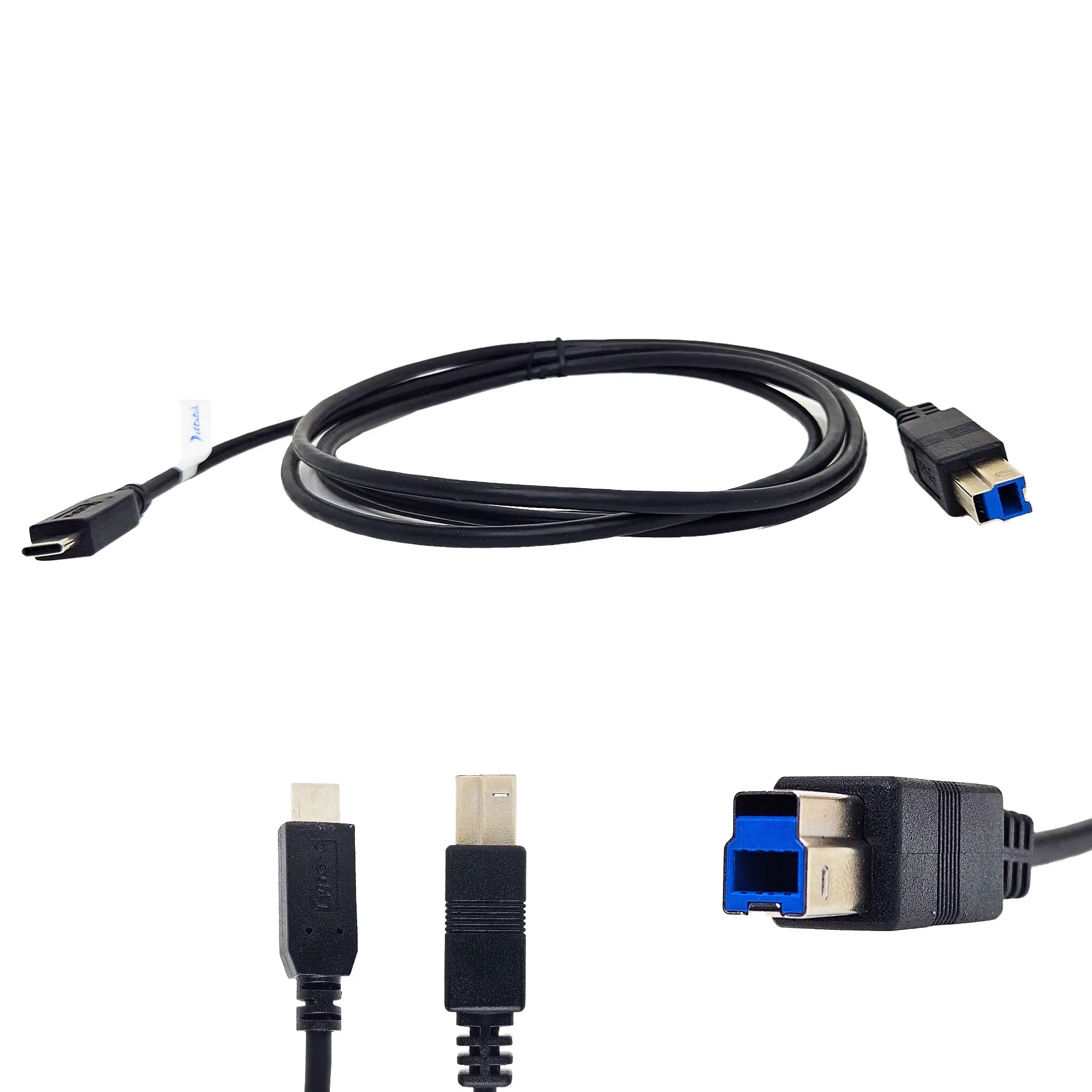 CABLE USB TIPO C A USB 3.0 TIPO B DE IMPRESORA DE 2MVer producto →
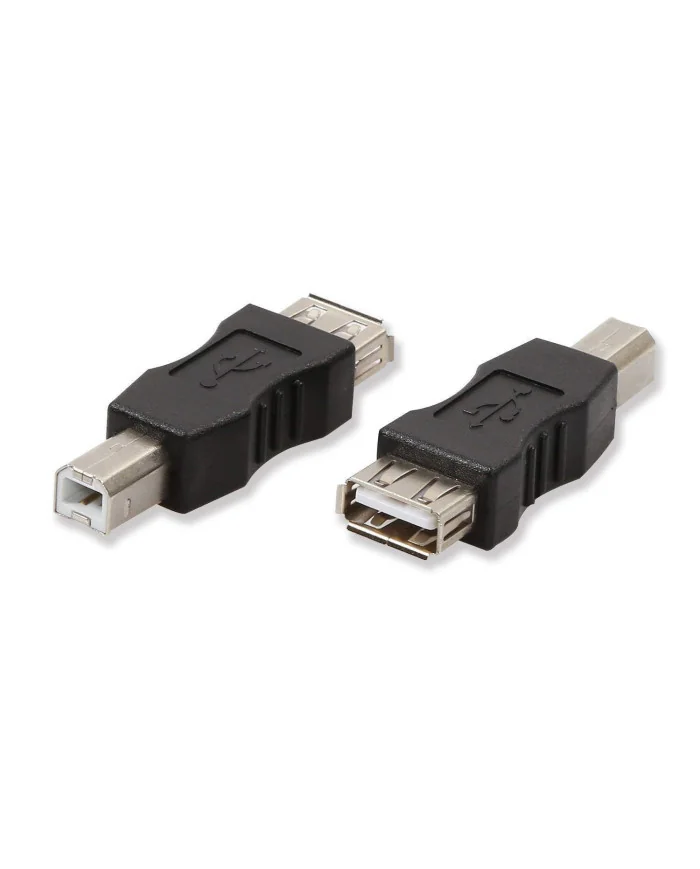 ADAPTADOR USB 2.0 A HEMBRA A USB B MACHOVer producto →
Los precios de distribuidor se ven al iniciar sesión con tu cuenta comercial.
Preguntas frecuentes
¿Qué es un cable USB tipo B?
Es un cable que tiene en un extremo el conector USB tipo A, el rectangular de la computadora, y en el otro el tipo B, el conector cuadrado que llevan las impresoras y escáneres. Se lo conoce también como cable de impresora o cable A-B.
¿Las impresoras nuevas traen el cable USB?
Muchas no lo incluyen en la caja, sobre todo los modelos con Wi-Fi. Conviene revisarlo al comprar la impresora, porque sin el cable no se puede hacer la instalación por USB.
¿Sirve cualquier cable USB tipo B para mi impresora?
En la mayoría de impresoras sí sirve un cable USB 2.0 tipo A a tipo B. Revisa la forma del puerto: si tiene una parte elevada arriba es un USB 3.0 tipo B, y en ese caso el cable 2.0 también entra pero funciona a velocidad 2.0.
¿Cómo conecto una impresora a una laptop que solo tiene USB-C?
Usa un cable USB tipo C a tipo B, que va directo de la laptop a la impresora. También funciona el cable tradicional con un adaptador o hub USB-C, aunque suma una pieza más.
¿Cuál es el largo máximo de un cable de impresora?
Para USB 2.0 se recomienda no pasar de unos 5 metros. Si la impresora está más lejos, es mejor conectarla en red o usar un extensor USB por cable UTP.
Arma tu surtido de cables de impresora
Crea tu cuenta comercial para ver precios de distribuidor. Un asesor te confirma el envío a tu ciudad.
Escríbenos por WhatsAppCrear cuenta comercial